Word表格数字变货币格式,三步搞定财务数据
admin 2026年8月8日 22:13:56 imtoken官网下载 70
Word表格数字变货币格式,三步搞定财务数据
在办公室专注地处理财务报表时,会察觉到表格里单纯的数字若缺失货币符号,整体呈现就显得不够专业。不少人面对Word表格中那一个个孤零零的纯数字,往往不知该如何迅速为其添上元或美元符号,以使数据能更直观地展现。实际上,掌握这样一个技巧,将会让你的文档在视觉上看起来更加规范且专业。
当我们需要对数据进行特定格式设置时,首先要打开Word文档。接着,仔细地选中需要修改的单元格或者整列数据,之后通过右键点击的方式,选择“单元格”选项。
随后,在弹出的窗口之中寻找到“数字”选项卡。然后,在左侧列表里选择“货币”这一选项word表格中数字改为货币,此时在右侧便能够设置货币符号、小数位数等相关参数。当确认所设置的内容无误后,点击确定按钮,这样就完成了相应的操作。
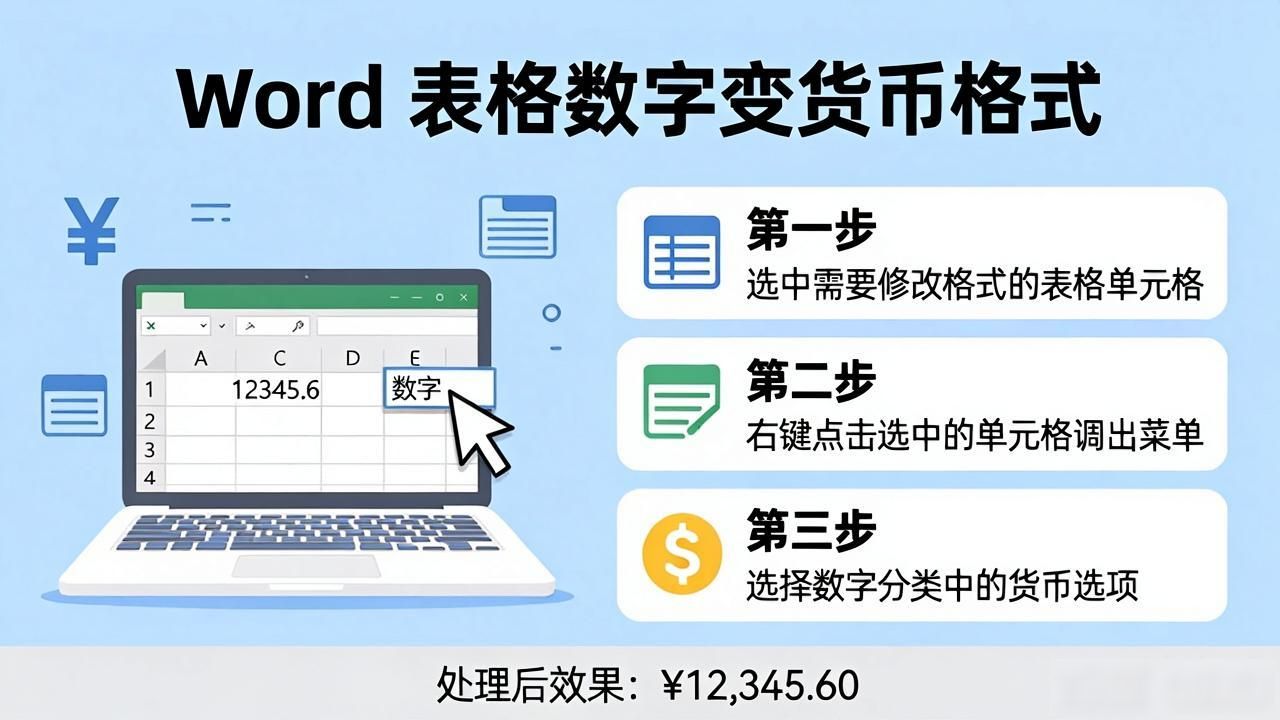
选中需要进行修改操作的单元格,接着右键点击该单元格,在弹出的菜单中选择"单元格"选项,之后在下拉菜单里找到并点击"数字",再从数字分类中选择"货币",如此这般便是最直接的操作路径。系统会自动为数字添加上货币符号以及千位分隔符,比如原本的数字12,345.6Word表格数字变货币格式,三步搞定财务数据,经过系统处理后会变成¥12,345.60,这样的视觉效果清晰明了,让人一眼就能看清数字所代表的具体金额。
如果表格中有大量数据需要统一格式,可以一次性选中整列或整个表格区域,然后批量应用货币格式。这样不用逐格操作,节省大量时间,特别适合处理月度报表或年度汇总表格。
需要注意的是,Word的表格货币格式功能相对基础,部分高级格式选项不如Excel丰富。如果涉及复杂的财务计算,建议先在Excel中处理好格式再粘贴到Word文档里,这样数据更准确、排版也更美观。